
撰文 : TimSir 攝影 : TimSir 模特兒 : 靜儀
自幼書少讀,可是學習的心態從不間斷,資訊的流通,可以學到更多不同事情,特別從專業人士身上。當然,這很視乎自己學習心態的寬度,如果看事物只是找錯處,就永遠不會學習到別人長處的玄妙之處;例如有些攝影師溝通能力特別強,對於客人額外的索求,能處理到自己不吃虧,客人又沒有投訴。如果我們的心態屬負面,只看到攝影師太花言巧語,屬滑頭一族,就不會再深入思考那位攝影師是用了什麼技巧來達成,不進步之餘或許還得罪人多。TimSir 看事情一般比較中性,對不感興趣的事情會較被動,例如對 Photoshop 最初是無心學習,直至遇到一位高手設計師同事,他對影像的處理能力,可將一張退地相片變成豐富有層次的美麗畫面,與及對 Photoshop 快速鍵的熟習,令我驚嘆,從此改變了我決定要立志成為 Photoshop 高手,起碼要記著常用的快速鍵,所謂輸人不輸陣,表面嚇倒人。 所以今期和大家分享一些常用又實用的快速鍵。
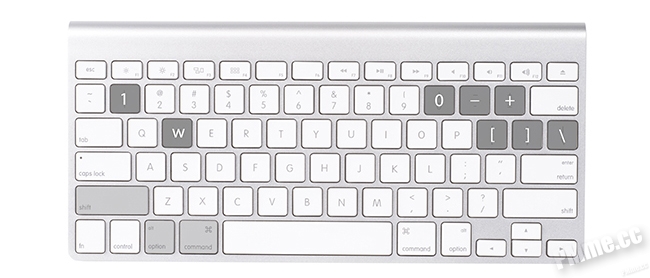
使用快速鍵的好處,當然是能夠快速應用到相關工具,而無須要用滑鼠逐個步驟將工具找出來。Photoshop 的快捷鍵,有些按單鍵完成,有些則需要配合 Command / Option / Shift 等雙鍵或三鍵完成,在 Window 系統的鍵盤名稱則與 Mac 電腦有點不同,以下是對照。
Mac Window
Command = Ctrl
Option = Alt
Shift = Shift
F 鍵 快速切換 Photoshop 工作枱面
最初是 Photoshop 初哥時,第一樣眼界大開的,就是不知道設計師做了什麼,能迅速改變 Photoshop 的工作環境,從齊備的工具列,轉換到簡潔的版面只看到圖片,原來只靠單按 F 鍵,連續按三次 F 鍵,就可以逐步改變版面,直至回復最初原貌。


\ 鍵查看塗抹影像範圍
當我們使用筆刷工具,在遮色片上塗抹影像時,如要檢查影像不會塗抹過多或缺少,可單按 \ 鍵查看塗抹的範圍,塗抹了的位置顯示為紅色。

Command + 1 / 0 快速查看圖片原大及縮小符合視窗尺寸
按 Command + 1, 可將圖片放到 100% 的原大,快速查看圖片的細節。而按 Command + 0,則可將圖片縮小符合Photoshop 工作枱面的顯示範圍。
Command + – / + 鍵逐級查看影像
按 Command + – 鍵,可逐級縮小影像,查看圖片;而按 Command + + 鍵,則可逐級放大影像,查看圖片。
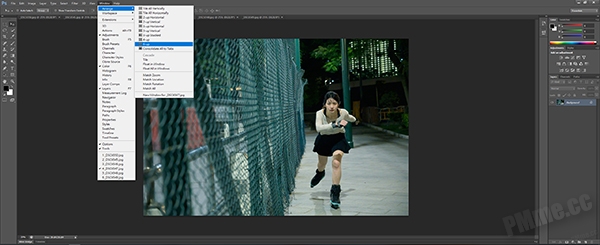
以上都是使用快速鍵找出工具快速檢視圖片的方法,還有一項工具,可以同時平衡檢視多張照片,但沒有快速鍵,要使用滑鼠,TimSir 覺得這工具還是顛實用,在此一併與大家分享。
按視窗 ( Window) ~> 排列順序 (Arrange) 就可看到橫排或直排等多種檢視方式,檢視數量從一張起至六張不等。

同時移動所有照片
在同時顯示多張照片之後,如同步按著 Shift + Space 鍵,用滑鼠左鍵可同時移動所有照片。
逐級放大所有照片
同步按著 Shift + Command + Space 鍵,並每按一次滑鼠左鍵,可同時逐級放大所有顯示的照片。
逐級縮小所有照片
同步按著 Shift + Command + Option 鍵,並每按一次滑鼠左鍵,可同時逐級縮小所有顯示的照片。
關閉全部圖片
最後,當你開了太多圖片,而不想逐張關閉,可以按 Command + Option + W,所有圖片就會全部關閉。
以上都是 TimSir 在日常使用 Photoshop 來查看照片的工具,雖然都是很簡單的快速鍵,但牢記了這些快速鍵,對日常工作都十分實用,提高工作效率。希望對未熟悉 Photoshop 檢視工具的攝影人有幫助。

- 五百元用五次 說過不要購買這種三腳架 - 18/02/2020
- 60 年代陳年相紙的味道 從簡易到高度調控黑白懷舊照片 - 19/09/2019
- 二打六攝影師 - 18/07/2019
